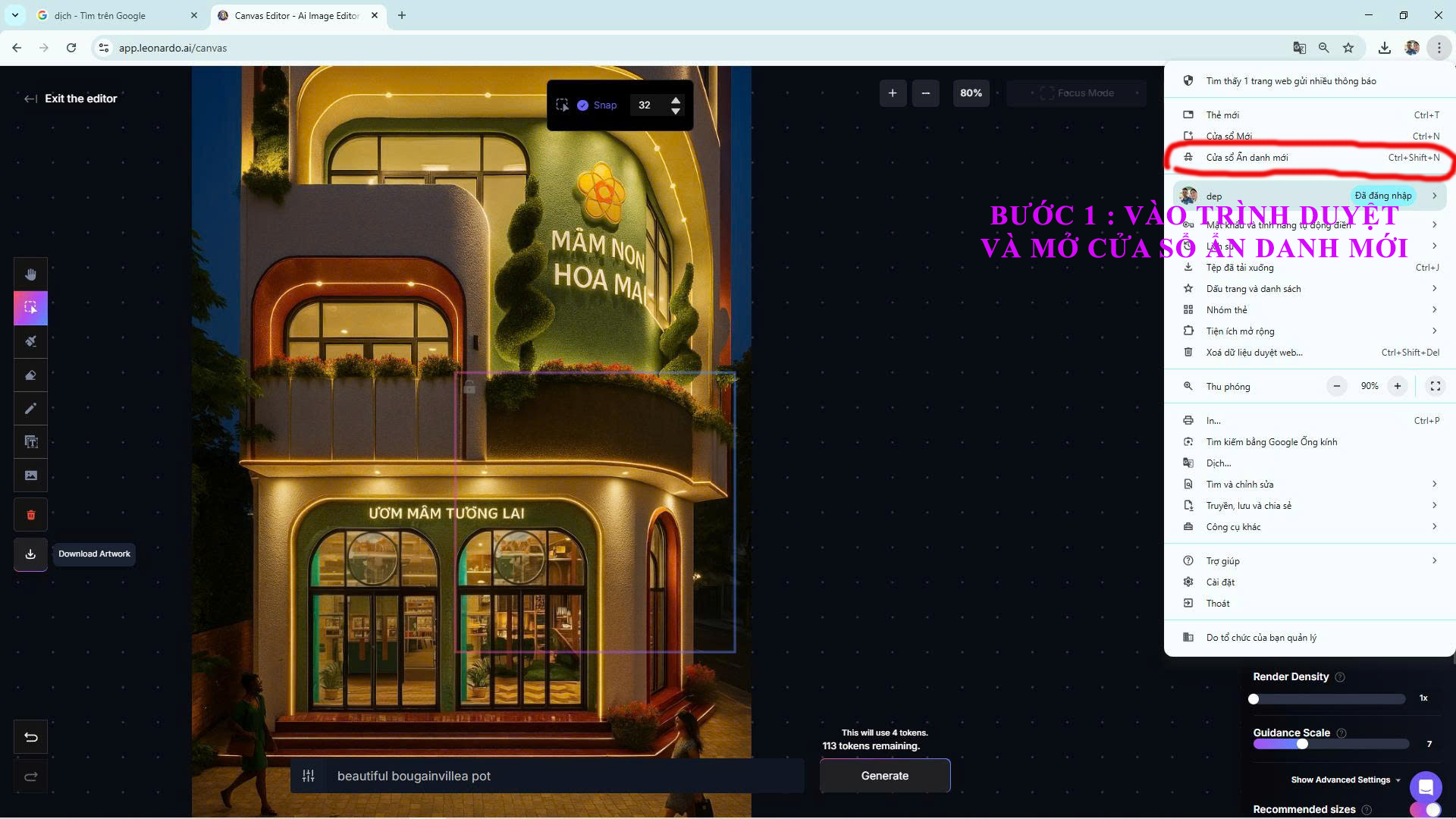
✅ Bước 1: Mở trình duyệt và chọn “Cửa sổ ẩn danh mới”
- Trên trình duyệt Chrome, nhấn vào dấu 3 chấm góc phải > Nhấn “Cửa sổ ẩn danh mới” hoặc nhấn phím tắt Ctrl + Shift + N.
- Việc sử dụng chế độ ẩn danh giúp tránh Google yêu cầu số điện thoại.
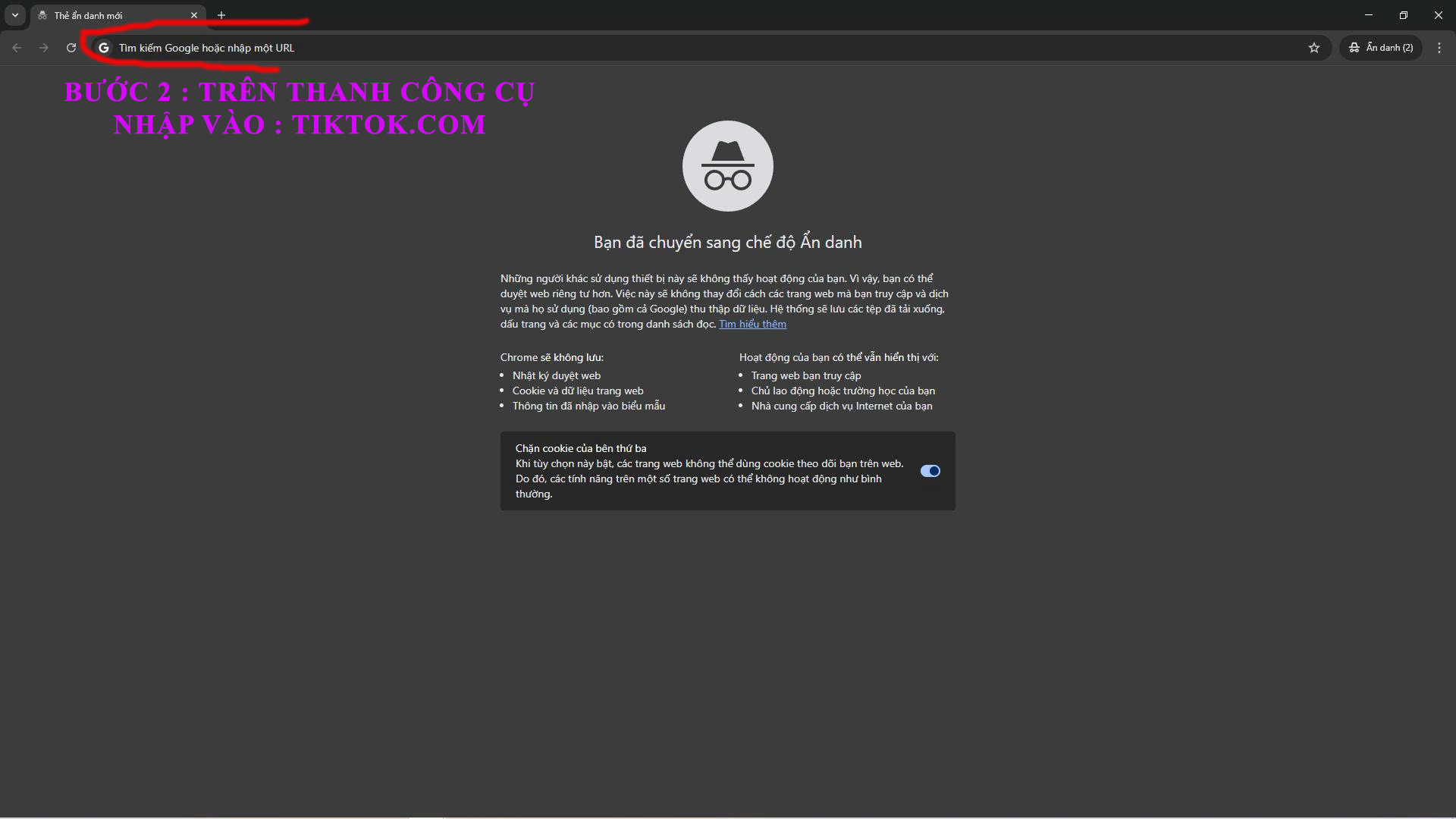
✅ Bước 2: Nhập URL tiktok.com để chuyển sang trang login
- Nhập tiktok.com để chuyển đến giao diện TikTok Web.
- TikTok sẽ cho phép tạo tài khoản mới bằng Google mà không yêu cầu số điện thoại ngay ban đầu.
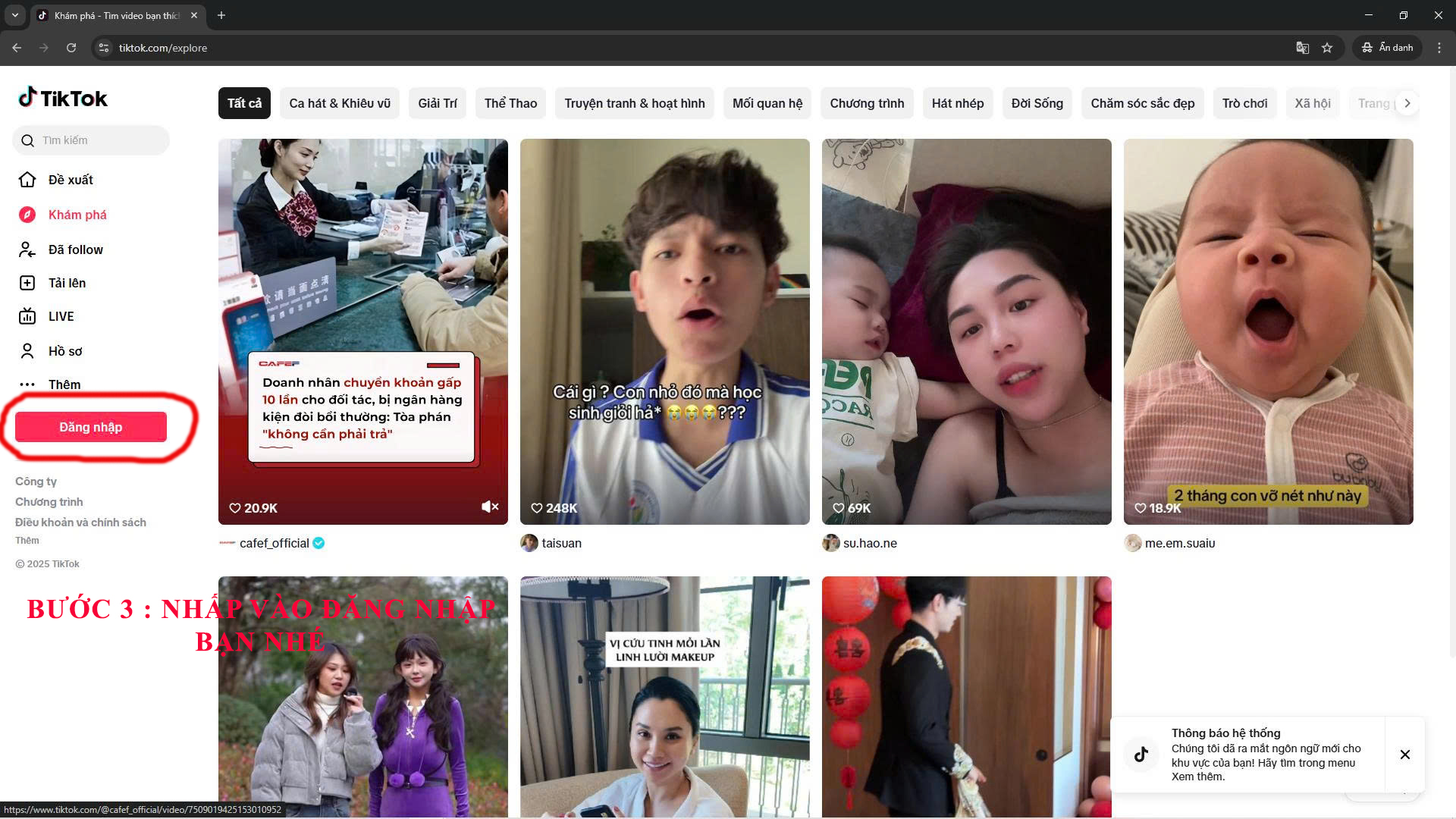
✅ Bước 3: Nhấn đăng nhập ở góc trái giao diện
- Nhấn vào nút Đăng nhập màu đỏ bên trái.
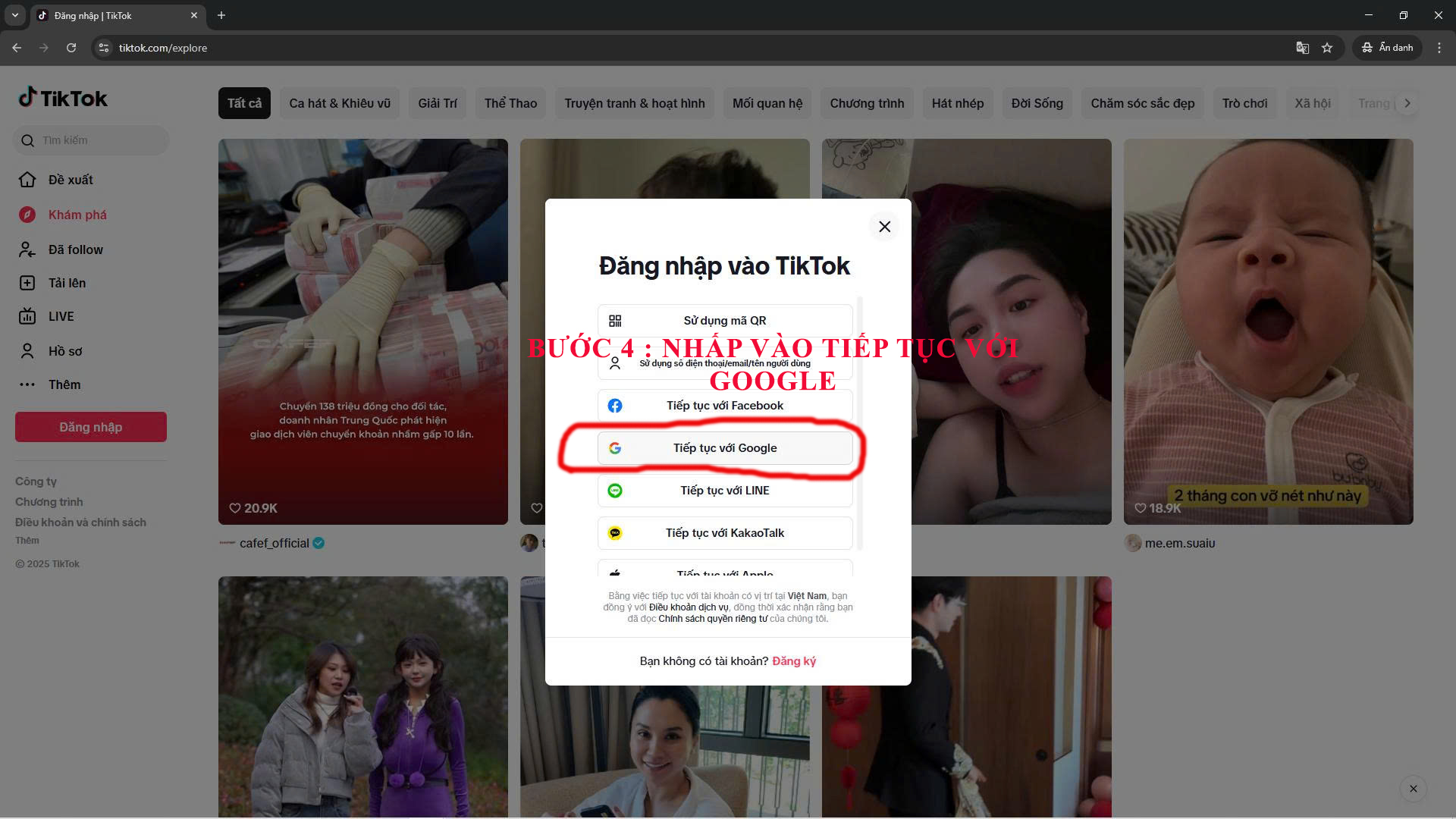
✅ Bước 4: Chọn “Tiếp tục với Google”
- Trong hộp thoại mới mở ra, nhấn Tiếp tục với Google.
✅ Bước 5: Chọn “Tạo tài khoản” thay vì đăng nhập
- Nhấn vào Tạo tài khoản phía dưới.
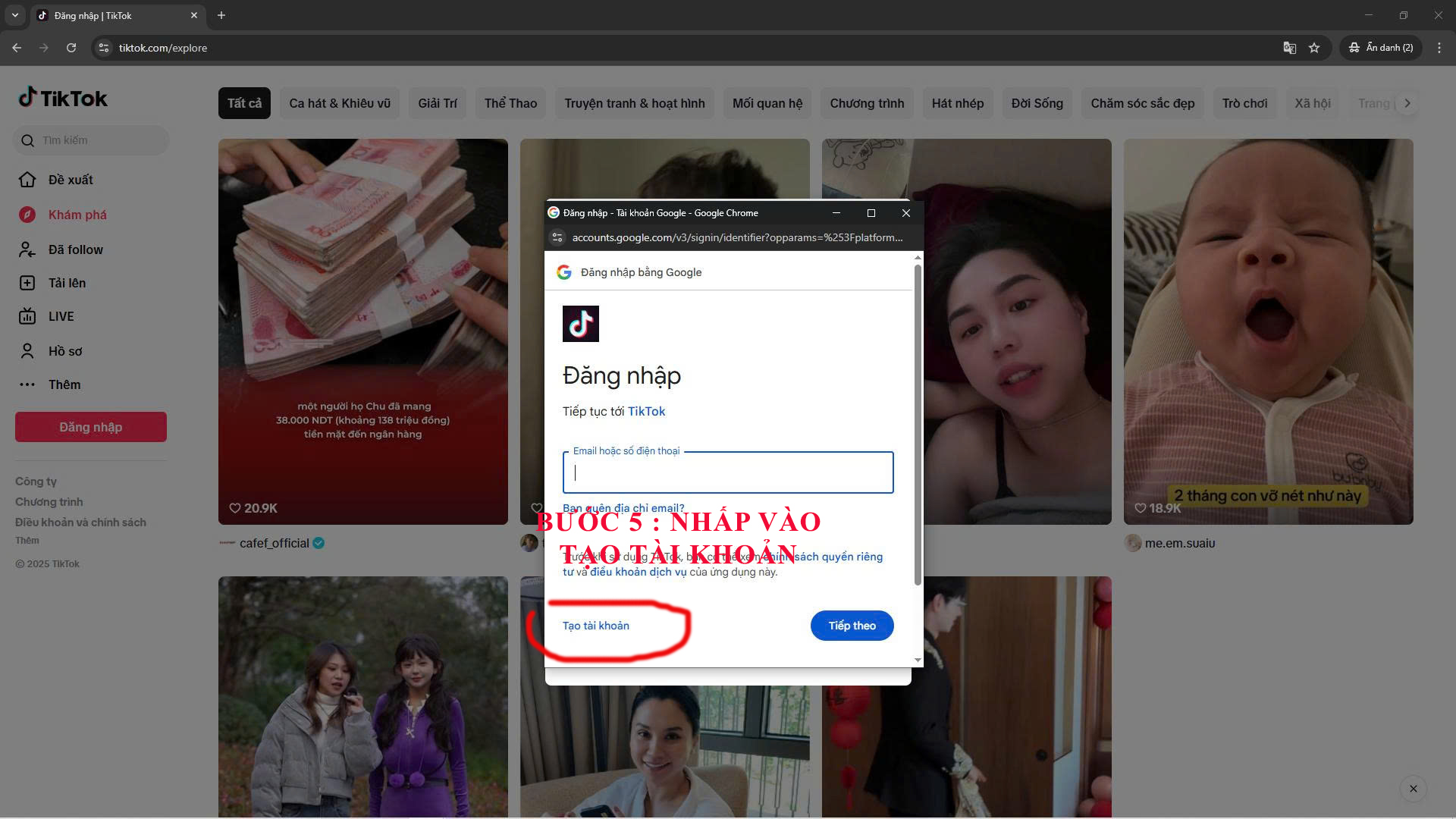
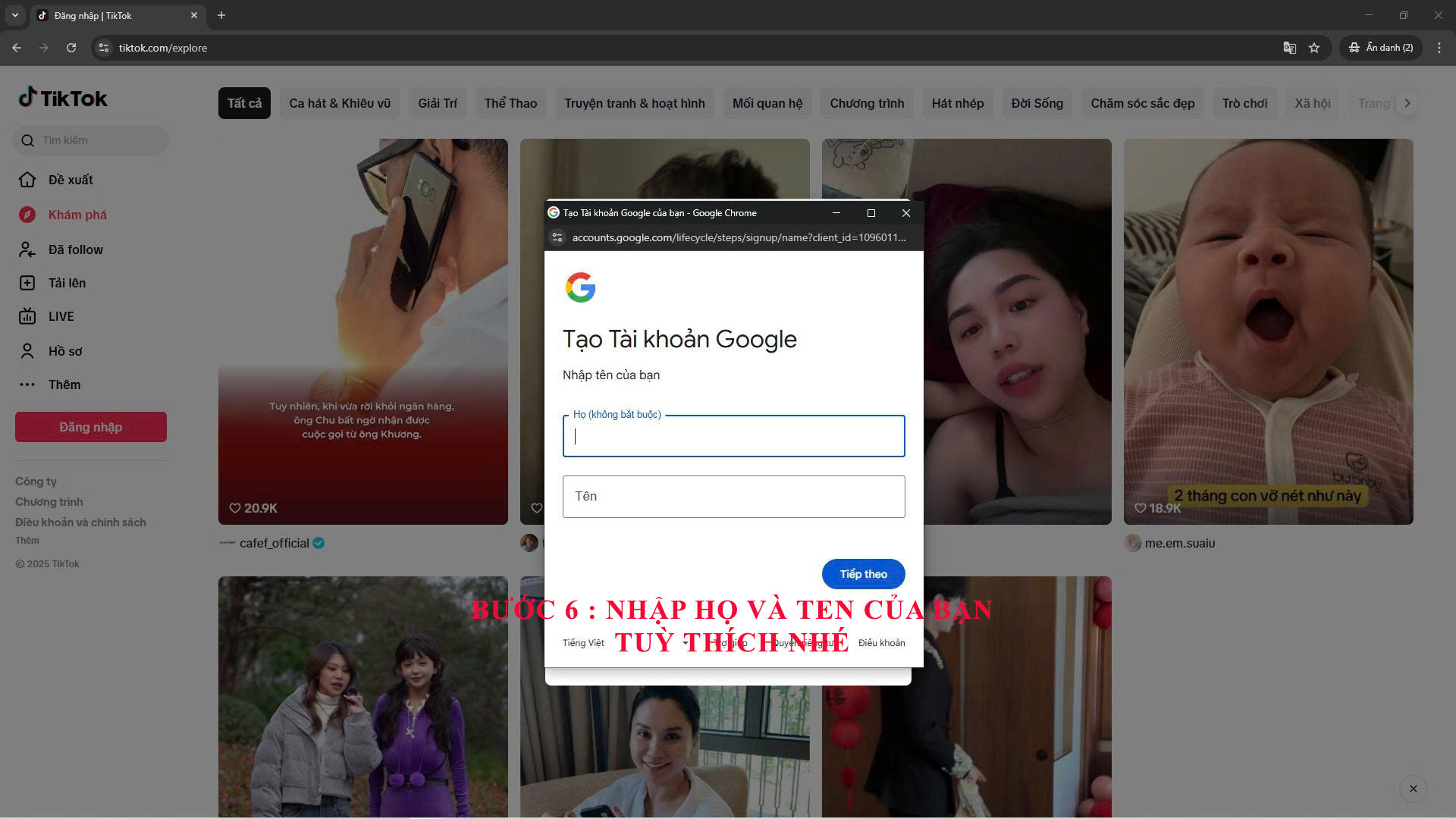
✅ Bước 6: Nhập họ và tên tùy ý
- Nhập tên bạn muốn tạo. Gợi ý dùng tên giả để Google đề xuất Gmail chơi tự động.
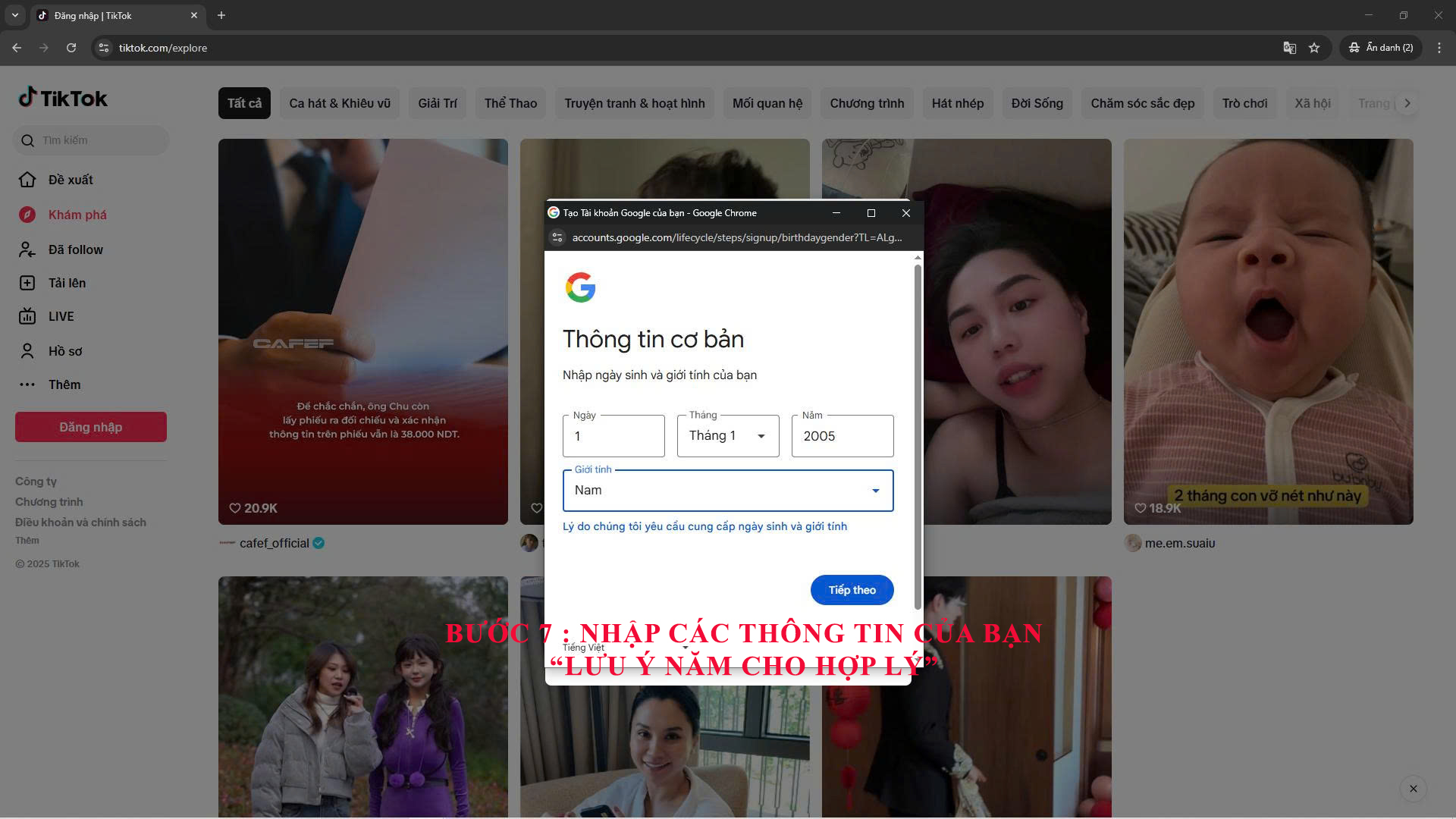
✅ Bước 7: Nhập ngày tháng năm sinh – lưu ý năm sinh đủ 18+
- Chọn năm sinh sao cho > 18 tuổi (trên 2006).
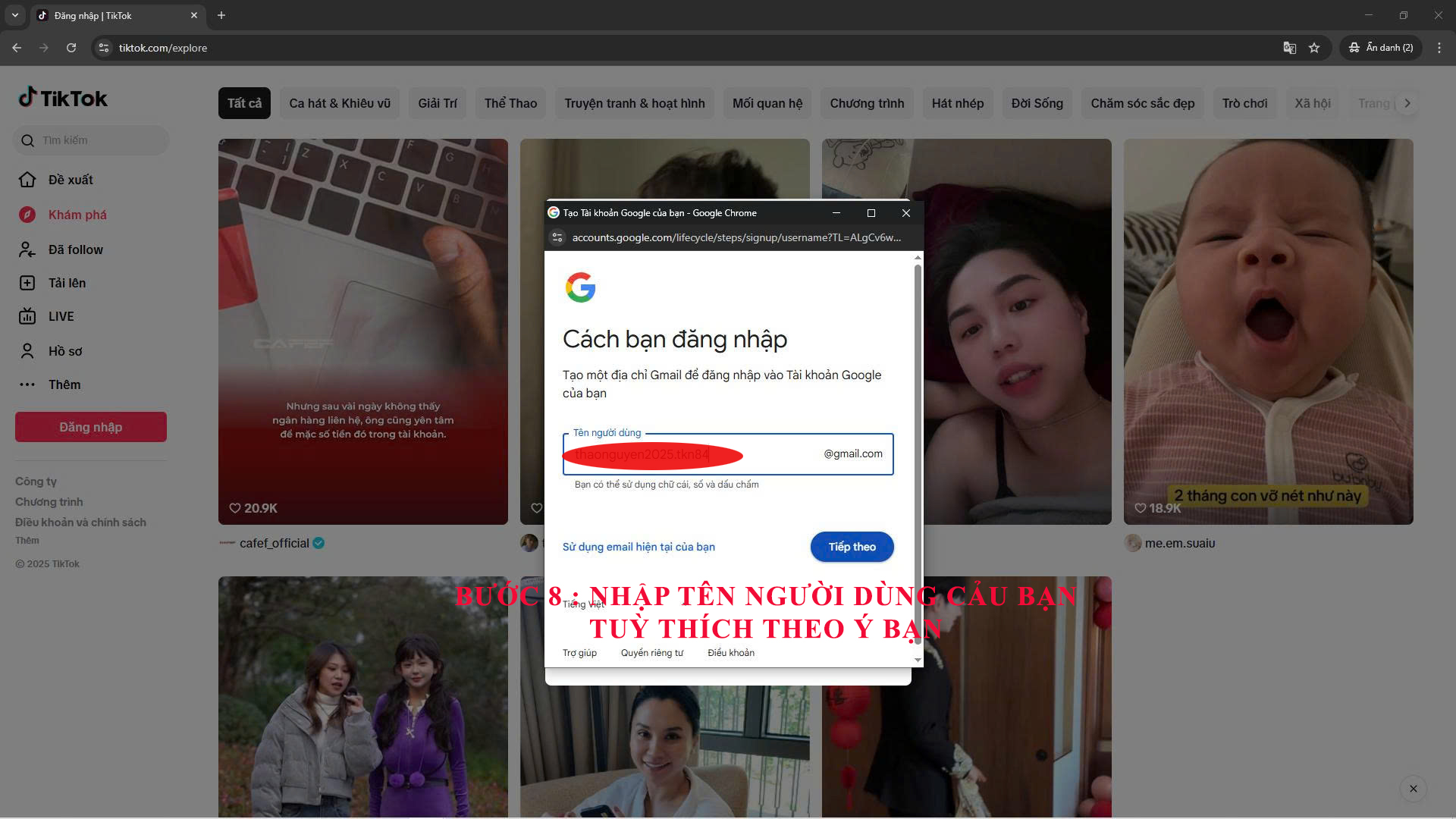
✅ Bước 8: Chọn tên người dùng Gmail
- Tạo tên người dùng tùy thích, có thể dùng ký tự hoặc con số.
✅ Bước 9: Nhập mật khẩu và hoàn tất tạo Gmail
- Nhập mật khẩu và xác nhận. Google sẽ không yêu cầu số điện thoại nếu bạn dùng IP mới hoặc chế độ ẩn danh.
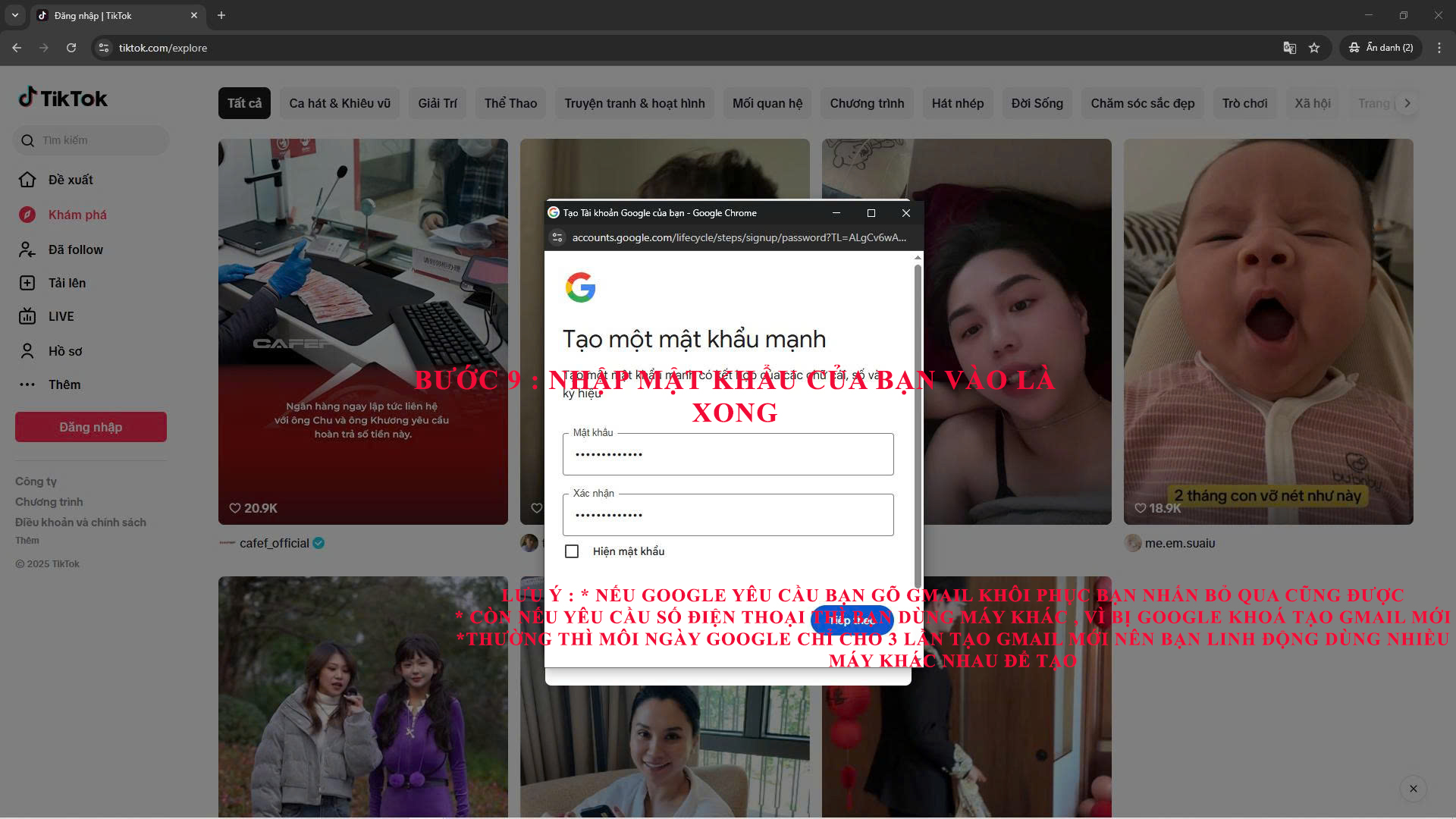
⚡ Lưu ý khi tạo Gmail không có số điện thoại:
- Nên sử dụng trình duyệt ẩn danh hoặc VPN/IP khác.
- Mỗi thiết bị Google chỉ cho tạo 3 Gmail/ngày.
- Tránh tạo liên tiếp quá nhiều vì Google có thể tạm khóa.
Hy vọng bài hướng dẫn trên giúc bạn tạo tài khoản Gmail nhẹ nhàng mà không cần đến số điện thoại. Để xem nhiều hơn các bài viết hữu ích và mẫu nhà đẹp, truy cập thicongnhadanang.com – website chính thức của Công ty Cổ phần Không Gian Đẹp – đơn vị tiên phong trong thiết kế nhà tại Đà Nẵng!