Chào các bạn! Bạn có muốn tự tay tạo ra những video AI độc đáo và ấn tượng với công cụ VEO 3 mạnh mẽ từ Google Gemini mà không tốn chi phí? Đặc biệt, nếu bạn là sinh viên, Google đang có chương trình ưu đãi tuyệt vời để bạn trải nghiệm Gemini Pro (bao gồm cả khả năng của VEO 3) hoàn toàn miễn phí trong một năm!
Bài viết này sẽ hướng dẫn bạn chi tiết qua 9 bước đơn giản, kèm hình ảnh minh họa rõ ràng, để bạn có thể dễ dàng đăng ký và bắt đầu hành trình sáng tạo video của riêng mình. Cùng bắt đầu nhé!
(Lưu ý quan trọng trước khi bắt đầu: Đảm bảo bạn đã đăng nhập sẵn tài khoản Google (Gmail) trên trình duyệt Chrome của mình.)
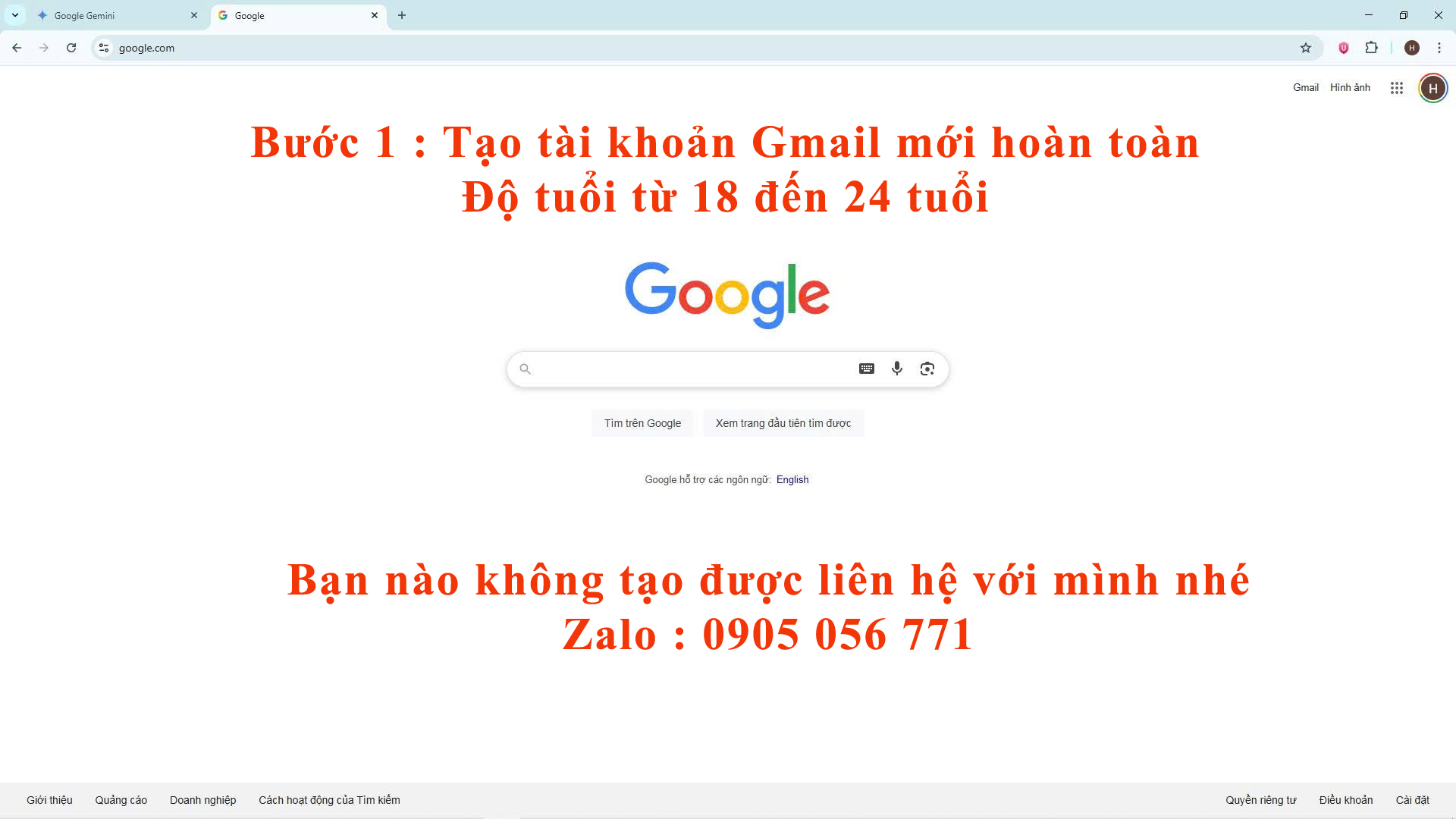
Bước 1: Tạo tài khoản Gmail mới (Độ tuổi 18-24)
- Đầu tiên, bạn cần một tài khoản Gmail hoàn toàn mới. Quan trọng nhất là khi đăng ký, hãy đảm bảo bạn chọn ngày sinh để độ tuổi của bạn nằm trong khoảng từ 18 đến 24 tuổi thì mới đủ điều kiện nhận ưu đãi sinh viên nhé.
- Nếu bạn gặp khó khăn ở bước này hoặc có bất kỳ thắc mắc nào, đừng ngần ngại liên hệ Zalo: 0905 056 771 để được hỗ trợ.
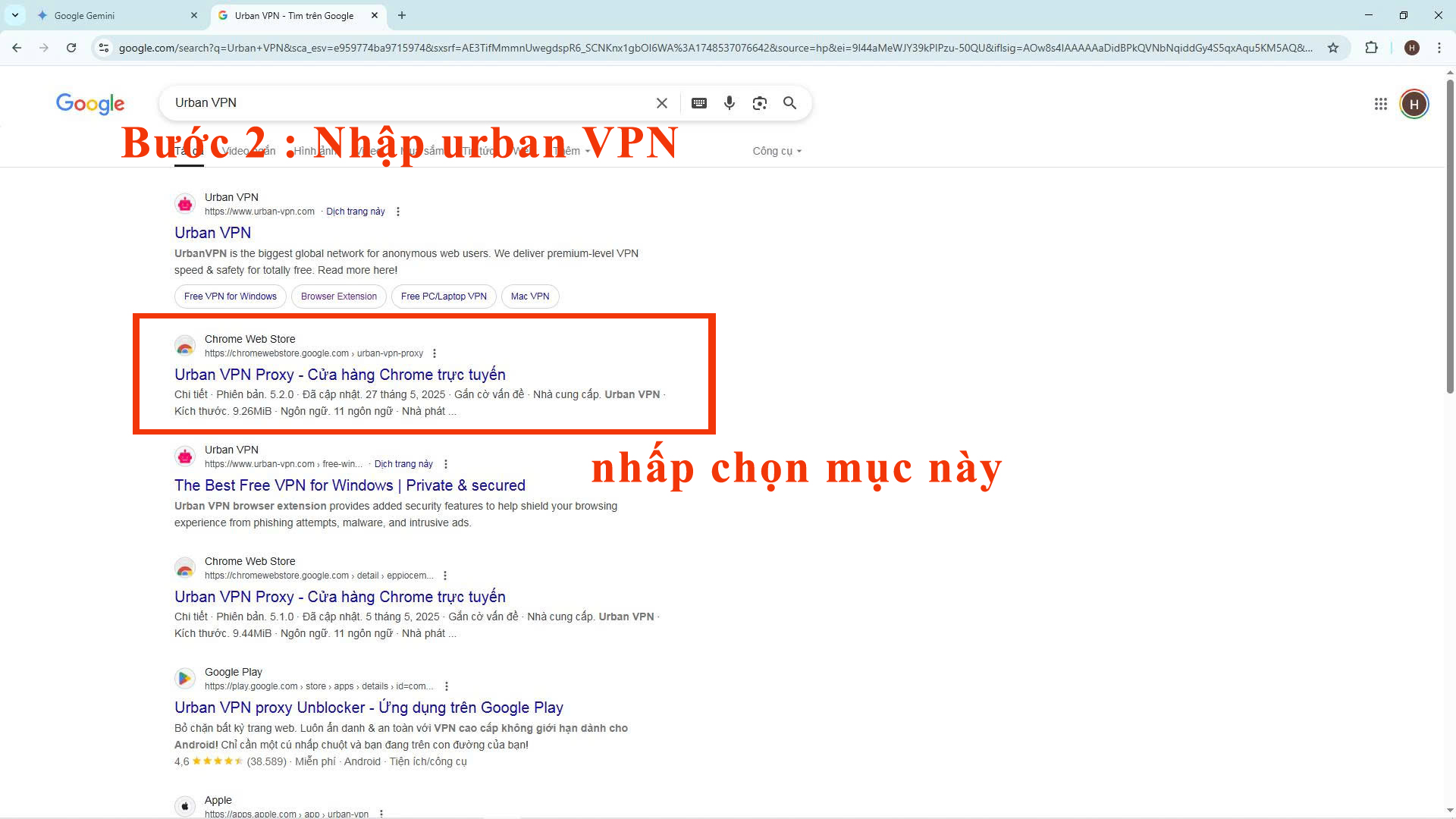
Bước 2: Tìm và chọn tiện ích Urban VPN trên Cửa hàng Chrome
- Mở trình duyệt Google Chrome, vào trang tìm kiếm Google.
- Tại ô tìm kiếm, bạn gõ từ khóa “Urban VPN” có thể nhấp vào đây để đến trực tiếp .
- Trong danh sách kết quả hiện ra, hãy tìm và nhấp chọn vào mục có tên “Urban VPN Proxy – Cửa hàng Chrome trực tuyến” như hình minh họa.
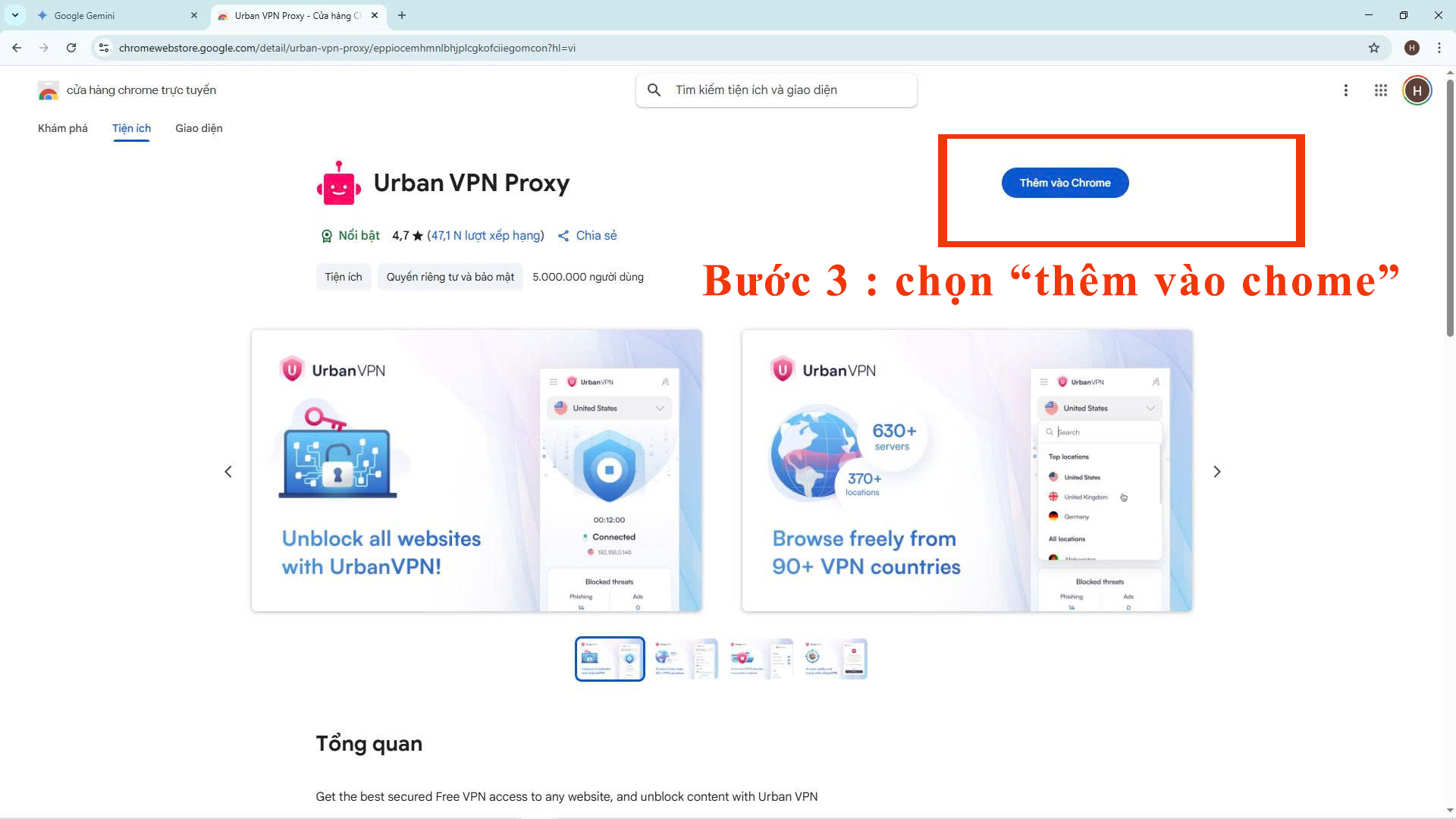
Bước 3: Thêm Urban VPN vào Chrome
- Sau khi nhấp vào liên kết ở Bước 2, bạn sẽ được chuyển đến trang chi tiết của tiện ích Urban VPN Proxy trên Cửa hàng Chrome trực tuyến.
- Tại đây, bạn hãy tìm và chọn nút “Thêm vào Chrome” như được khoanh đỏ trong hình.
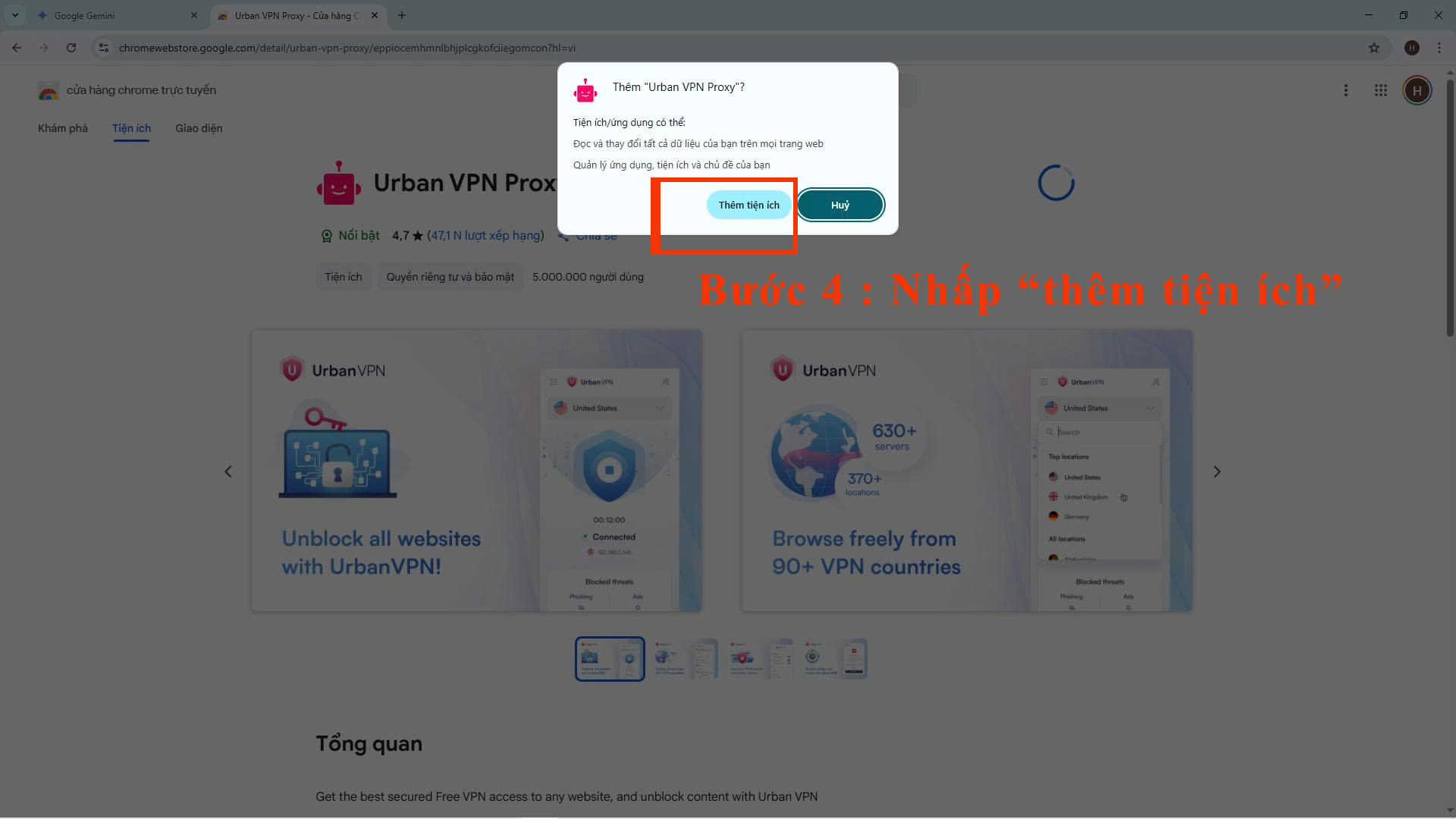
Bước 4: Xác nhận thêm tiện ích
- Một hộp thoại nhỏ sẽ xuất hiện ở phía trên trình duyệt, hỏi bạn có muốn thêm “Urban VPN Proxy?” không.
- Bạn hãy nhấp vào nút “Thêm tiện ích” để xác nhận.
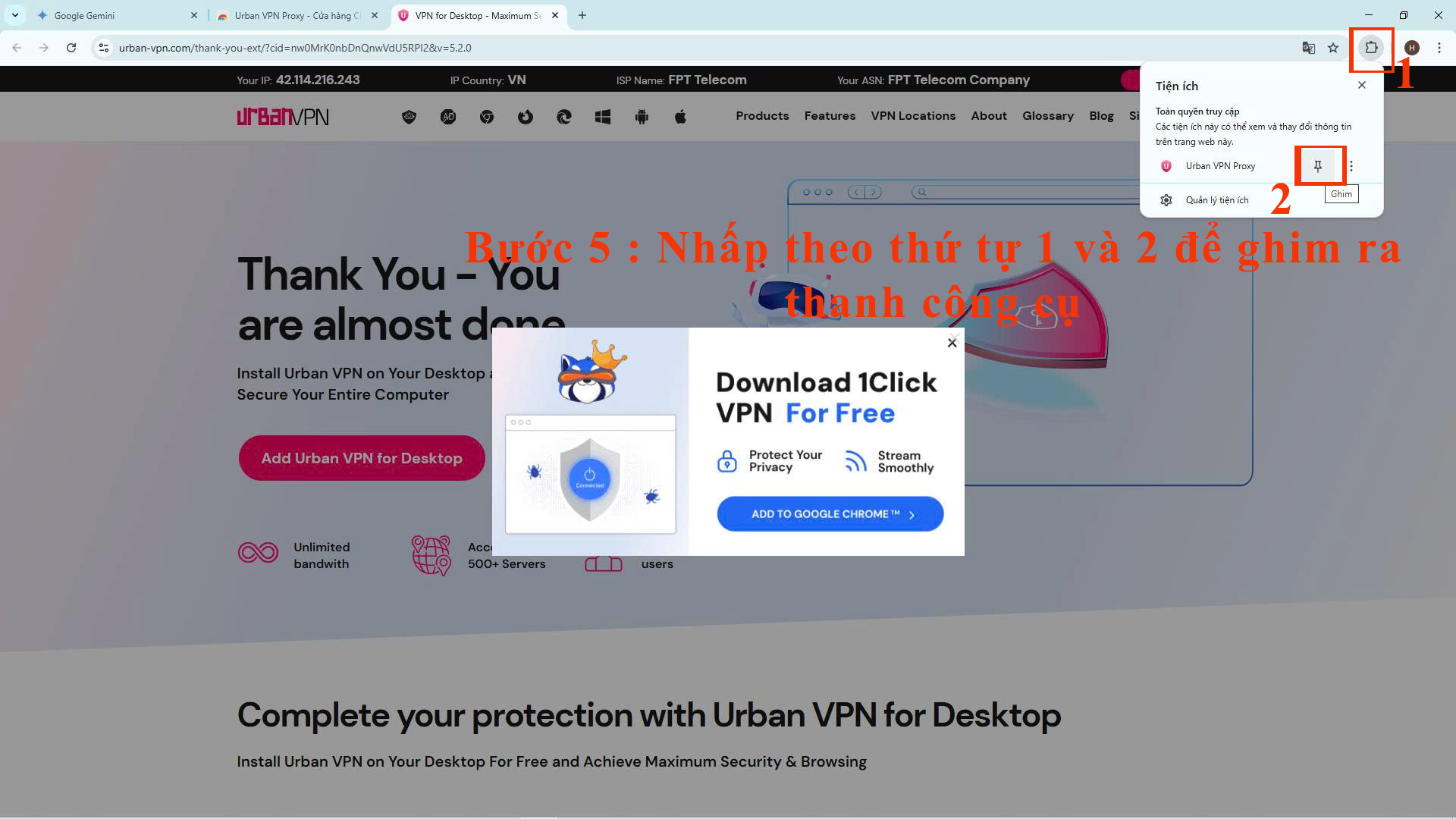
Bước 5: Ghim tiện ích Urban VPN ra thanh công cụ
- Sau khi cài đặt thành công, tiện ích Urban VPN có thể bị ẩn trong menu Extensions (Tiện ích). Để sử dụng thuận tiện hơn, chúng ta sẽ ghim nó ra ngoài.
- Bạn nhấp vào biểu tượng mảnh ghép (Extensions/Tiện ích) ở góc trên bên phải trình duyệt (đánh số 1 trong hình).
- Một danh sách các tiện ích đã cài sẽ hiện ra. Tìm đến “Urban VPN Proxy” và nhấp vào biểu tượng Ghim (Pin) bên cạnh nó (đánh số 2 trong hình). Giờ đây, biểu tượng Urban VPN sẽ luôn hiển thị trên thanh công cụ.
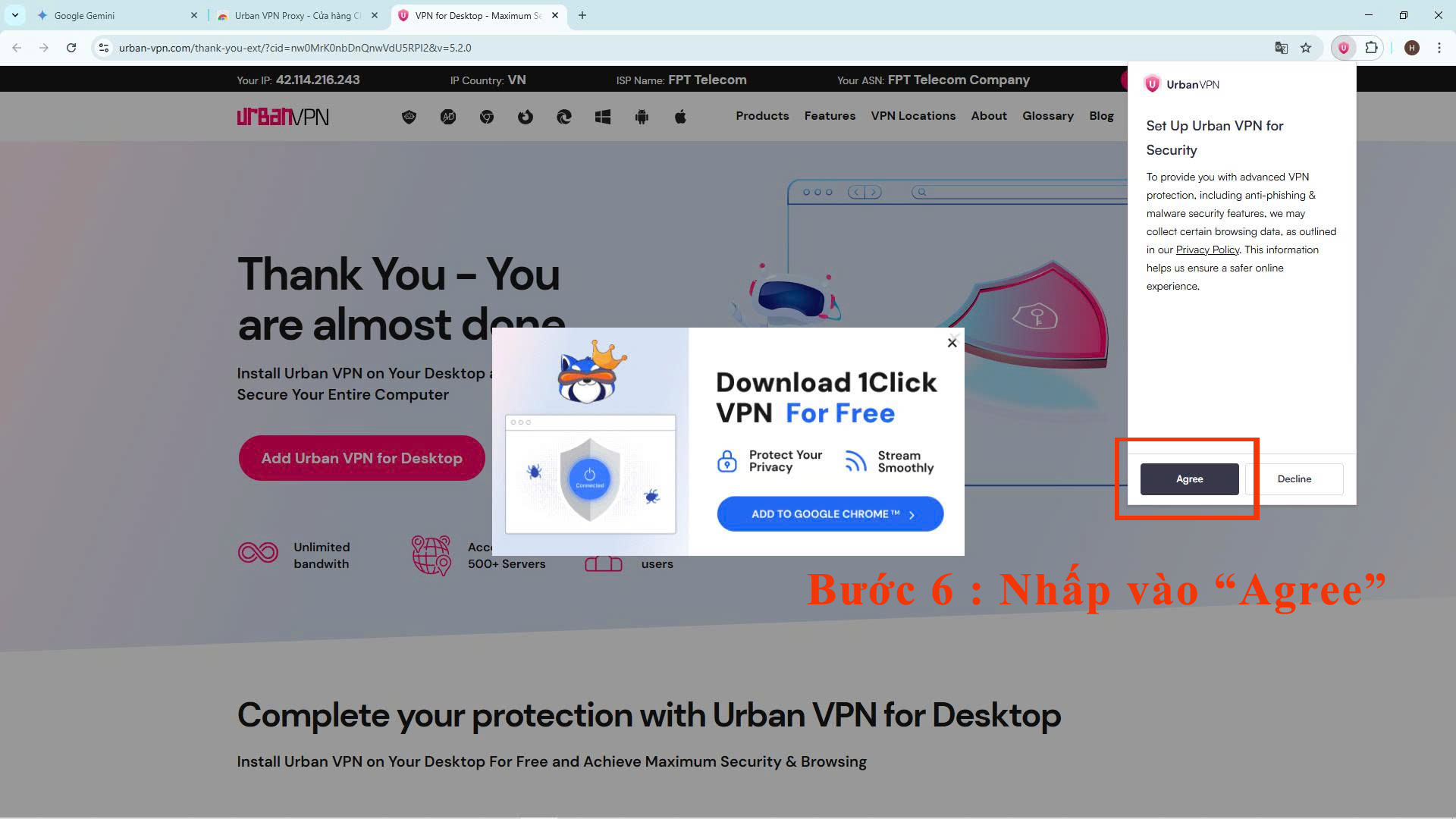
Bước 6: Đồng ý với điều khoản của Urban VPN
- Bây giờ, bạn hãy nhấp vào biểu tượng Urban VPN (chú cáo hồng) vừa được ghim trên thanh công cụ.
- Bảng điều khiển của Urban VPN sẽ xuất hiện. Lần đầu sử dụng, bạn sẽ thấy yêu cầu “Set Up Urban VPN for Security”.
- Hãy nhấp vào nút “Agree” (Đồng ý) như trong hình.
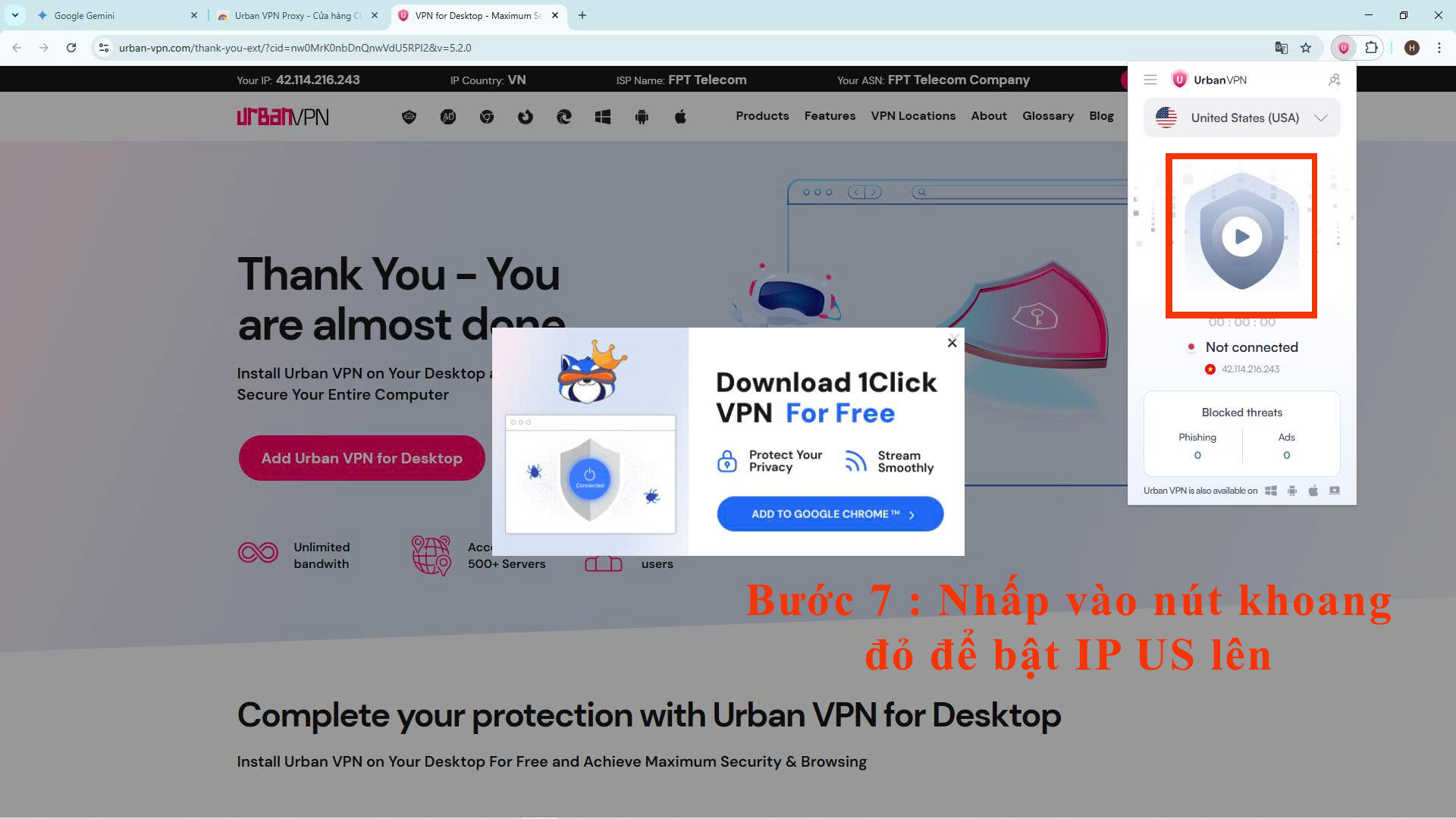
Bước 7: Kết nối VPN đến máy chủ Hoa Kỳ (US)
- Trong bảng điều khiển của Urban VPN, bạn sẽ thấy mục chọn máy chủ (thường mặc định là “Auto server”). Hãy nhấp vào đó và chọn “United States (USA)” từ danh sách các quốc gia.
- Sau khi chọn xong, bạn hãy nhấp vào nút tròn lớn có biểu tượng Play (khoanh đỏ trong hình) để bật VPN và chuyển địa chỉ IP của bạn sang Hoa Kỳ. Đợi một chút cho đến khi VPN báo đã kết nối thành công (Connected).
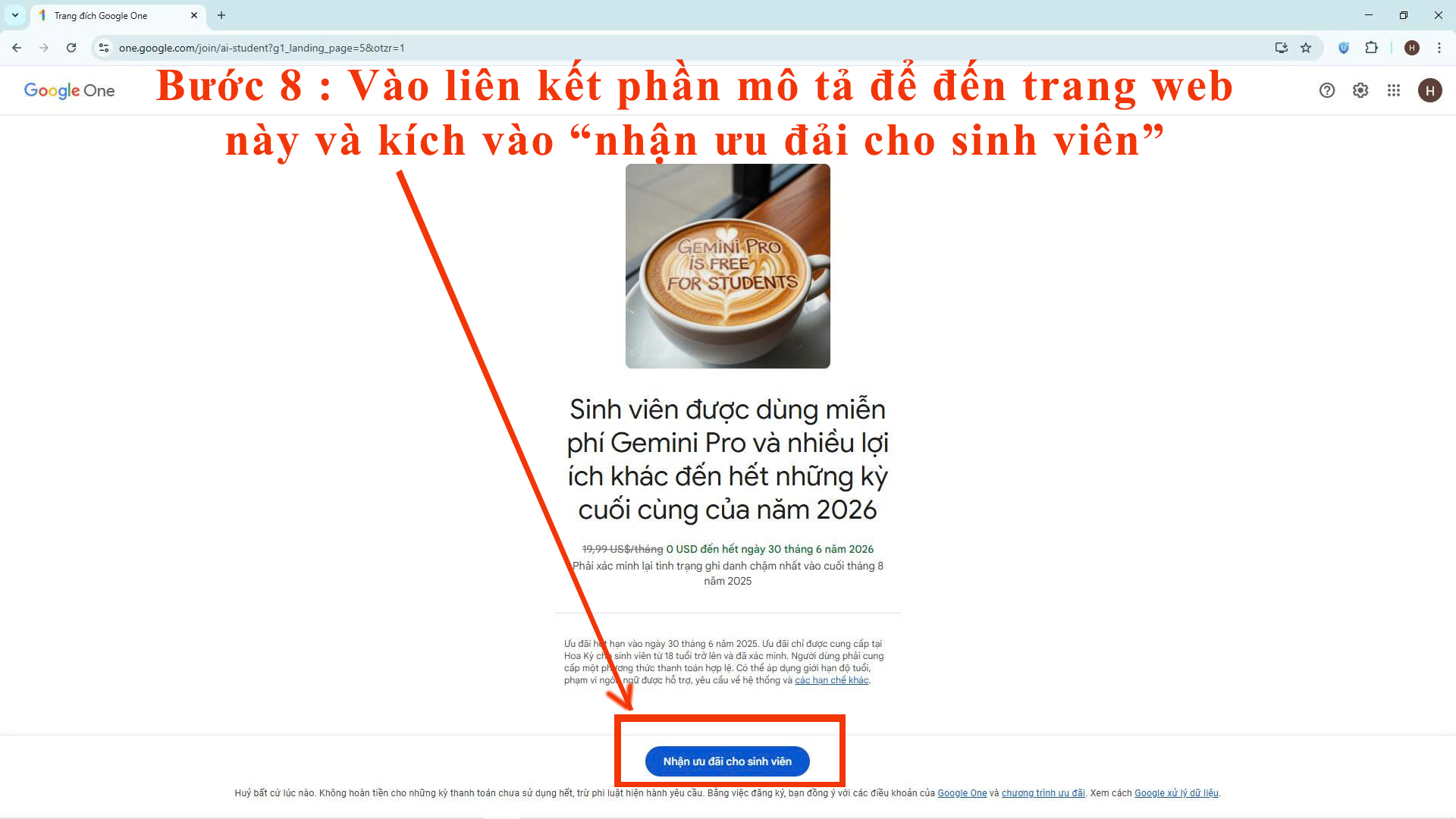
Bước 8: Truy cập ưu đãi Gemini Pro cho Sinh viên
- Sau khi đã kết nối VPN sang Hoa Kỳ thành công, hãy mở một tab mới trên trình duyệt Chrome.
- Truy cập vào đường liên kết đặc biệt dành cho sinh viên ( kích vào đây để đến liên kết ).
- Trang web “Google One” với ưu đãi “GEMINI PRO IS FREE FOR STUDENTS” sẽ hiện ra. Tại đây, bạn kích vào nút “Nhận ưu đãi cho sinh viên”.
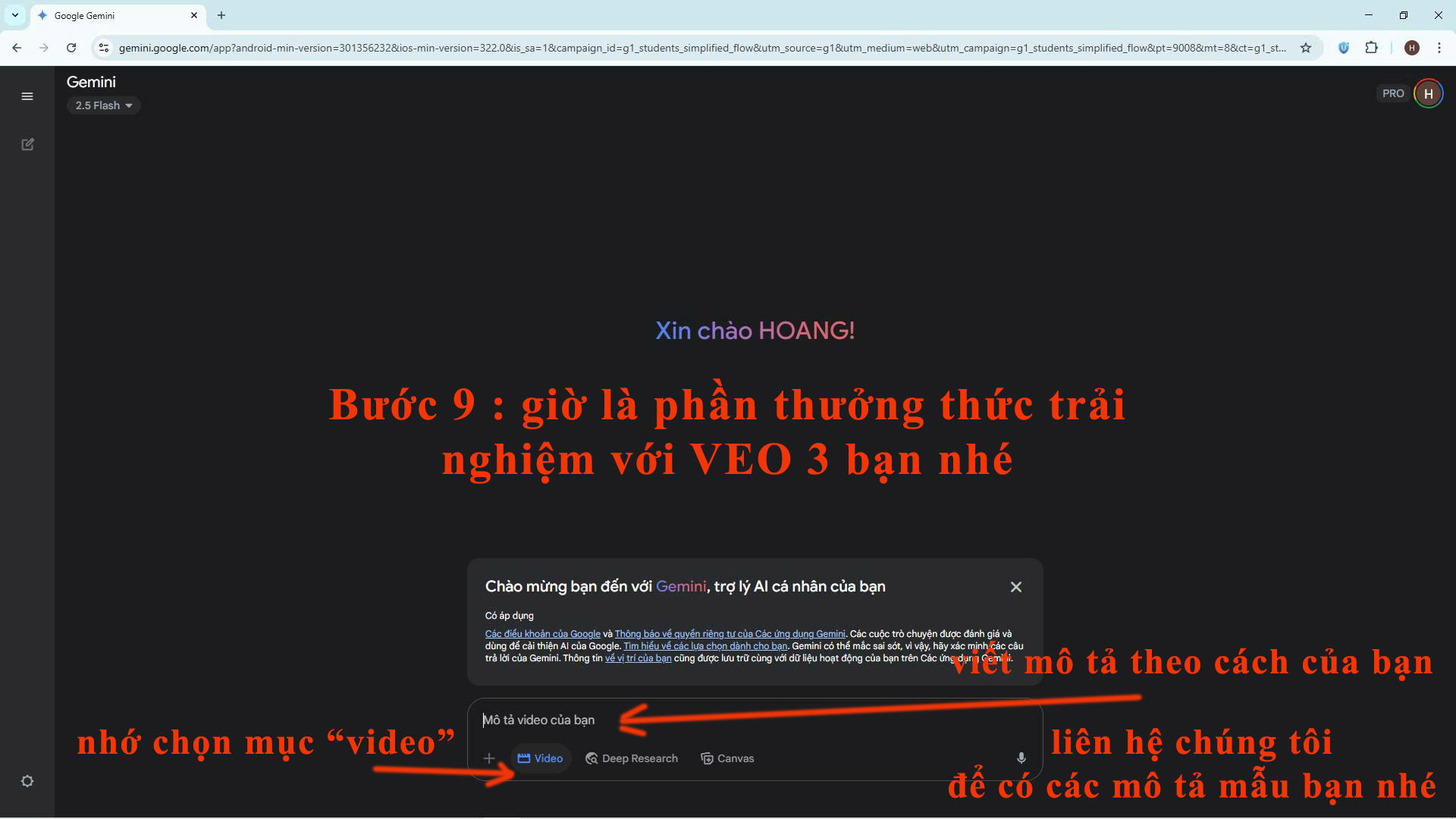
Bước 9: Bắt đầu trải nghiệm VEO 3 (Gemini AI) để tạo video!
- Chúc mừng! Sau khi hoàn tất các bước xác minh sinh viên (nếu có) ở Bước 8, bạn đã chính thức sở hữu tài khoản Gemini Pro miễn phí.
- Giờ là lúc thưởng thức và trải nghiệm sức mạnh của VEO 3 (thông qua Gemini). Để tạo video, bạn có thể tìm đến mục “Video” (nếu có giao diện chọn tác vụ riêng biệt) hoặc bắt đầu viết mô tả (prompt) chi tiết về video bạn muốn tạo ngay trong giao diện chat của Gemini.
- Nếu bạn cần ý tưởng hoặc các mẫu mô tả (prompt) hay để tạo video ấn tượng, hãy liên hệ với chúng tôi để được hỗ trợ thêm nhé!
Lời kết
Vậy là bạn đã hoàn thành tất cả các bước để có thể sử dụng VEO 3 (Gemini Pro) miễn phí trong vòng một năm. Hy vọng hướng dẫn này sẽ giúp bạn dễ dàng tiếp cận và khám phá những tính năng AI tạo video tuyệt vời từ Google. Đừng ngần ngại thử nghiệm và sáng tạo ra những thước phim độc đáo của riêng mình!
Nếu có bất kỳ câu hỏi hay cần hỗ trợ thêm trong quá trình thực hiện, hãy nhớ Zalo 0905 056 771 luôn sẵn sàng giúp bạn.
Chúc các bạn thành công!